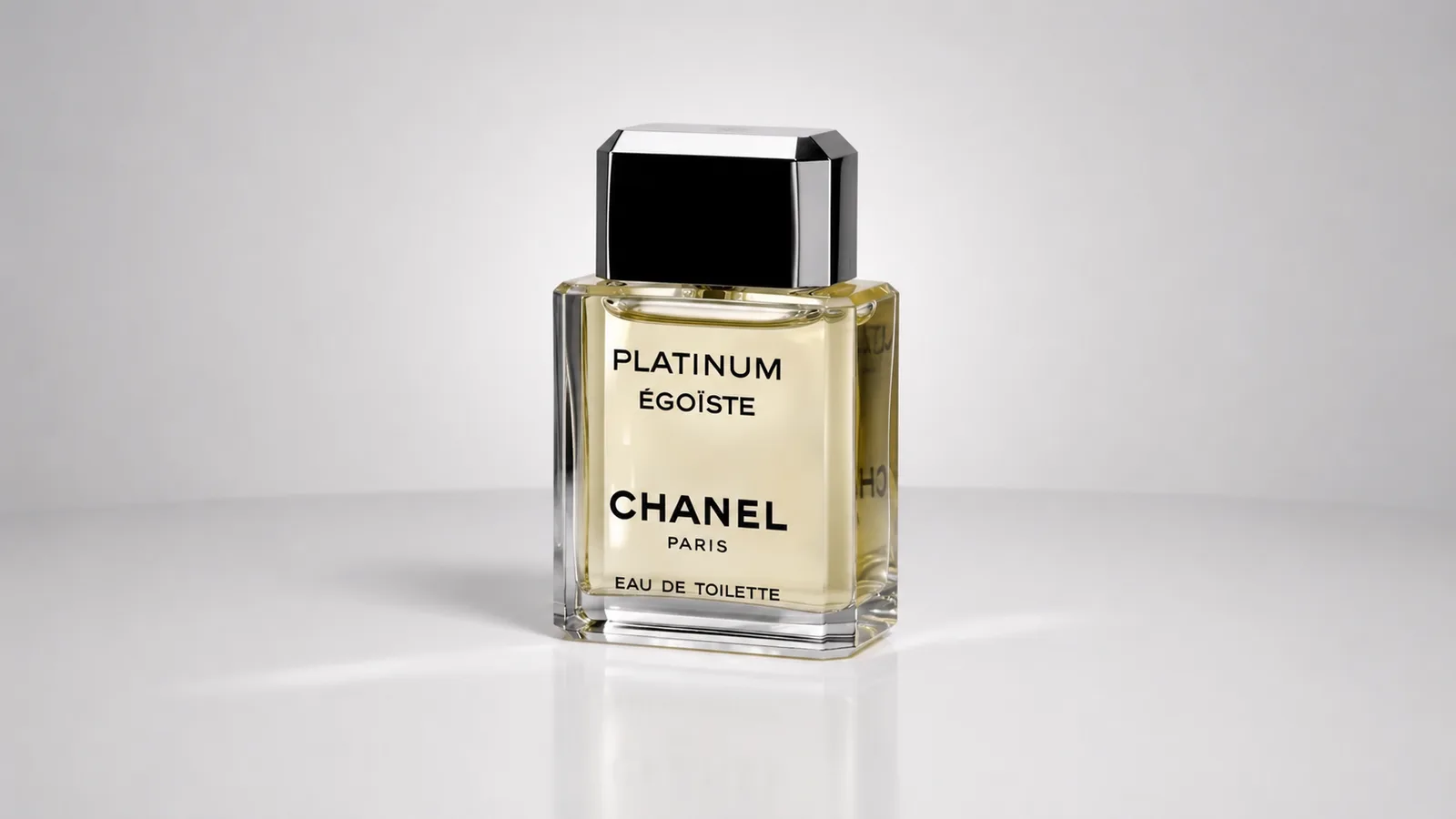
조금 전, 촬영 없이 향수병 사진 딱 한 장으로 30초짜리 샤넬 향수 광고 시안을 만들었습니다. AI로 영상 만드는 거야 이제 신기할 것도 없죠. 그런데 이번엔 좀 놀랐습니다. 결과물보다, 일하는 방식 때문에요.
요즘 우리 다 AI로 영상 많이 뽑잖아요. 그런데 늘 비슷한 데서 막힙니다. 컷 하나는 잘 뽑아줘요. 그런데 다음 컷을 뽑으면 결이 확 튑니다. 방금 건 새벽 감성이었는데 이번 건 갑자기 한낮이 되고. 그렇게 열 개 뽑으면 여덟 개는 버리기 일쑤였잖아요.
오늘 써본 이 AI 툴은 그 지점을 정확히 건드렸습니다. 왜 그런지, 사진 한 장이 어떻게 30초 광고가 되는지, 뭐가 다른지 처음부터 끝까지 차근차근 풀어보겠습니다.
Topview AI, 뭐가 다른가
이번에 써본 툴은 Topview AI인데요. 이 툴도 다른 AI 툴처럼 여러 생성 모델 중에서 골라 쓸 수 있어요. 이번 작업에는 씨댄스 2.0(Seedance 2.0)을 골랐습니다.
그런데 여기서 특이한 게 하나 있습니다. 영상 모델 말고, 나랑 대화할 모델을 따로 고르게 해줘요. 옆에서 말 섞으면서 작업을 이끌어줄 AI를 내가 직접 정하는 거죠. 저는 돈이 좀 더 들더라도 클로드 페이블 5(Claude Fable 5)를 붙였습니다. 결론부터 말하면, 이 선택이 오늘 영상의 절반이었어요. 왜 그런지는 뒤에 나올 캔버스를 보시면 바로 이해되실 겁니다.
시작은 영상 기법부터
영상을 뽑기 전에 미리 준비하면 좋은 게 하나 있어요. 바로 영상 연출 기법입니다. 히어로라이즈는 제품을 영웅처럼 딱 세워서 돋보이게 하는 거고요. 라이트스윕은 이미지나 글자 위로 빛이 한쪽에서 다른 쪽으로 쓸고 지나가는 듯한 느낌을 주는 거예요. 이것 말고도 플로팅, 익스플로디드 뷰, 실루엣 리빌, 매크로 디테일, 패럴랙스. 종류가 정말 많아요.
이거 다 외우실 필요 없습니다. 저도 다 아는 거 아니에요. 여러분이 쓰시는 AI 툴한테 "영상 기법 뭐뭐 있어?" 하고 먼저 물어보세요. 그게 제일 빠릅니다. 어떤 기법이 있는지 알아야 내가 원하는 그림을 정확히 시킬 수 있거든요. 그리고 표현하고 싶은 기법을 골라주세요. 그게 AI 영상 제작의 시작입니다.
캔버스가 핵심
연출 기법을 몇 가지 고르셨다면 이제 Topview에 바로 들어가시면 되는데요(https://www.topview.ai/). 써보면서 제일 놀란 게 캔버스 기능이에요. 보통 AI 툴은 결과물을 파편으로 던져줍니다. 뽑고, 저장하고, 또 뽑고, 어디 뒀는지 찾고. 이게 은근히 사람을 지치게 하거든요.
그런데 Topview는 결과물이 하나의 캔버스 안에 떨어집니다. 피그마 써보신 분들은 딱 아실 거예요. 그거랑 비슷해요. 영상인데 피그마처럼 작업할 수 있는 거예요.
예를 들어, 각자 편한 방법으로 하면 되겠지만 캔버스 안에 PPT나 피그마처럼 텍스트를 넣을 수 있고요. A컷, B컷이라고 텍스트를 적어두고, 영상이 나올 때마다 결과를 보고 쓸 영상은 A컷 쪽에, 안 쓸 영상은 B컷 쪽에 나눠 둘 수 있어요. 그리고 이 영상들을 어떤 순서로 갈지, 컷을 마우스로 잡아 앞뒤로 자유롭게 옮겨가며 전체 흐름을 짜볼 수 있어요.
제가 PPT 이야기할 때 도식화, 도식화 노래를 부르잖아요. PPT도 한눈에 구조가 보여야 이해가 쉽거든요. 그 도식화 감각이 영상 작업에 그대로 들어온 겁니다. 내가 지금 뭘 만들고 있고, 어떤 흐름으로 갈 건지가 눈에 딱 보여요. 이게 이렇게 편할 줄 몰랐습니다. 써보니까 알겠더라고요.
옆에 앉은 AI가 결을 잡아준다
그리고 서두에 말씀드린 그 대화 모델이요. 캔버스 옆에 채팅창이 붙어 있어요. 이게 왜 큰 장점인지 저도 써보기 전엔 몰랐어요. 채팅이랑 캔버스가 붙어 있으니까 "내가 지금 어떤 영상을 만들고 있는지"를 이 AI가 계속 같이 보고 있는 셈이에요.
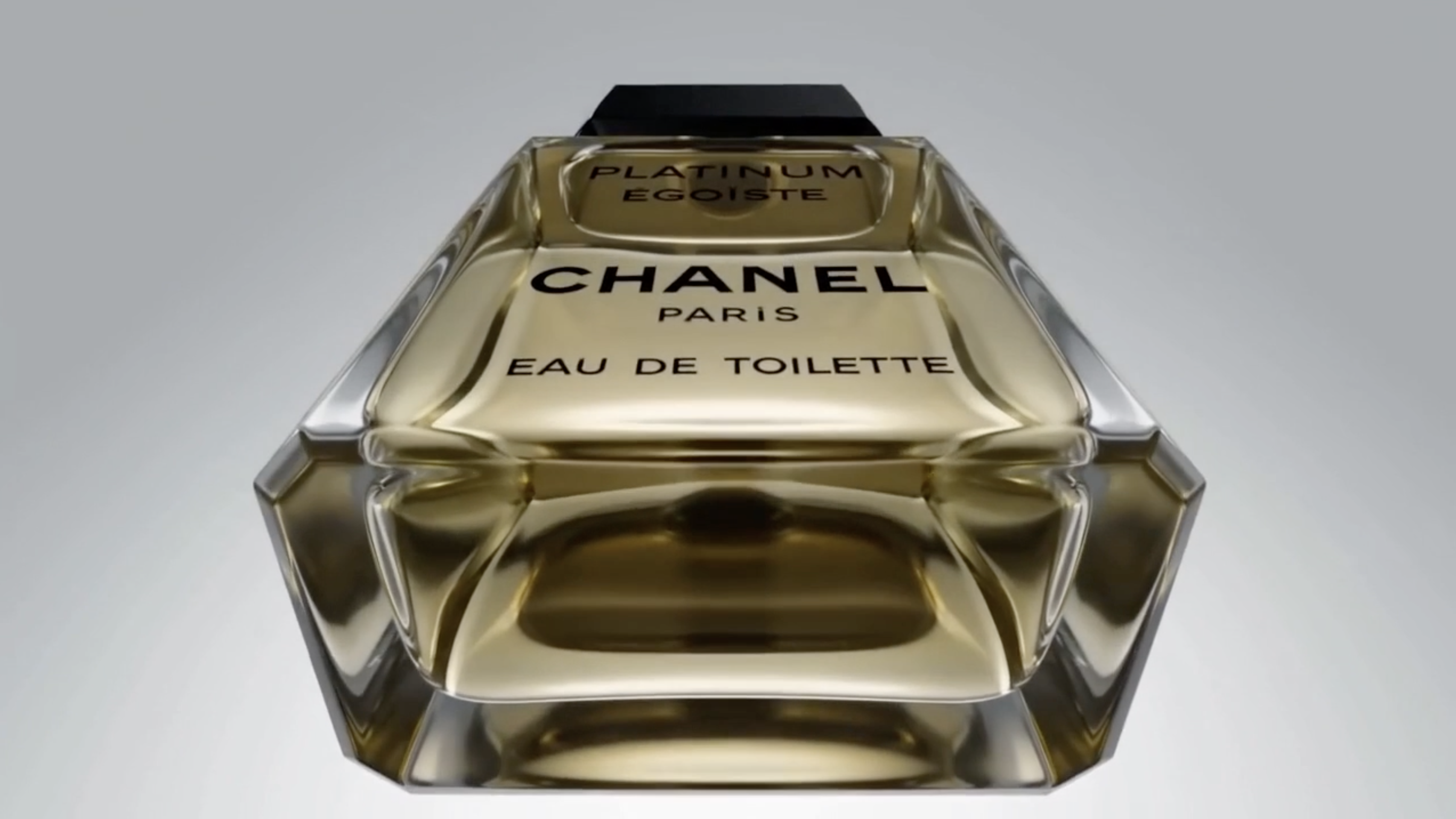 Topview로 생성한 샤넬 플래티넘 이고이스트 ①
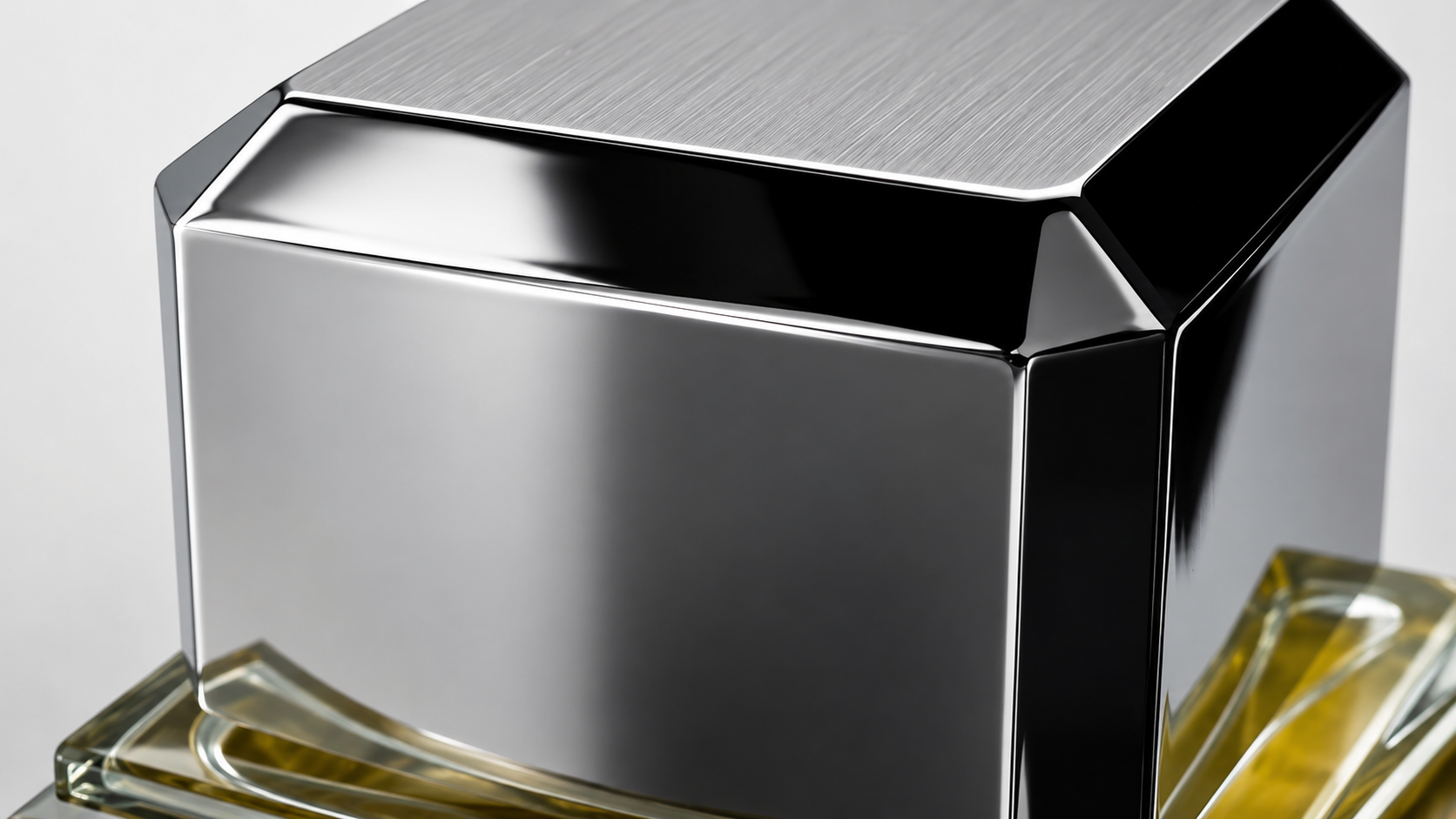 Topview로 생성한 샤넬 플래티넘 이고이스트 ②
그래서 저는 컷을 뽑을 때마다 엉뚱한 게 튀는 일이 확 줄었어요. 앞 컷이랑 결이 자연스럽게 이어졌고요. 클로드 페이블 5를 붙여놓으니까 이 친구가 정신줄 안 놓고 결을 딱 잡아주더라고요. 다음 컷 뭐 하면 좋을지 먼저 제안도 해주고요.
Topview로 생성한 샤넬 플래티넘 이고이스트 ②
그래서 저는 컷을 뽑을 때마다 엉뚱한 게 튀는 일이 확 줄었어요. 앞 컷이랑 결이 자연스럽게 이어졌고요. 클로드 페이블 5를 붙여놓으니까 이 친구가 정신줄 안 놓고 결을 딱 잡아주더라고요. 다음 컷 뭐 하면 좋을지 먼저 제안도 해주고요.
영상 툴인데 똑똑한 AI가 옆에 붙어서 같이 해준다. 이게 이렇게 든든한 건지 몰랐습니다. 혼자 뽑을 때랑 완전히 다른 작업이에요.
사진 한 장으로 직접 만들어봤습니다
자, 실제로 영상 작업을 해봤어요. 목표는 짧은 광고 한 편. 한 컷에 8~10초쯤 나오니까, 컷을 여러 개 만들어서 이어붙이는 방식으로 갑니다.
구글에서 샤넬 향수 사진을 하나 가져왔고요. 이것만 있으면 됩니다. 그다음엔 이 사진을 기반으로, 먼저 히어로라이즈 기법의 영상을 하나 뽑아보겠습니다. 나온 결과가 마음에 들면 A컷, 아니면 B컷. 판단은 캔버스에서 바로 하면 돼요.
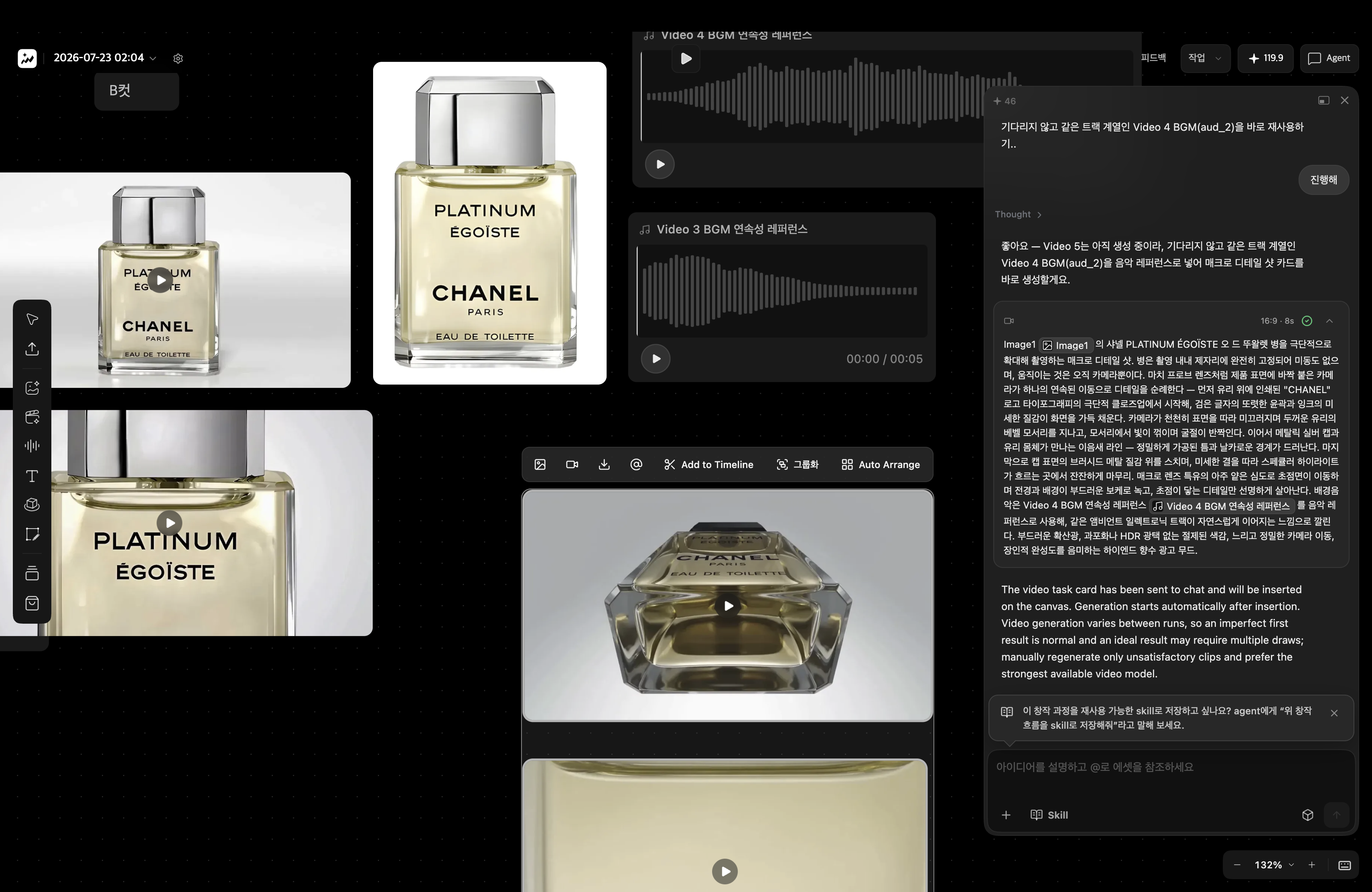 Topview의 캔버스 기능
하나 팁 드리면, 시킬 때 할 수 있는 만큼 상세하게 말해주는 게 좋습니다. 두루뭉술하게 시키면 두루뭉술하게 나오거든요.
Topview의 캔버스 기능
하나 팁 드리면, 시킬 때 할 수 있는 만큼 상세하게 말해주는 게 좋습니다. 두루뭉술하게 시키면 두루뭉술하게 나오거든요.
그리고 뽑는 동안 멍하니 기다리지 마세요. 저는 그 시간에 다음 컷을 미리 구상해서 채팅창에 적어둡니다. 그럼 두 개가 동시에 돌아가요. 실제로 지금 영상 두 개가 같이 렌더링되고 있습니다.
한 가지 더. 진행하기 전에 이 AI가 저한테 꼭 한 번 물어봐요. "이렇게 갈까요?" 하고요. 처음엔 좀 귀찮다고 생각했는데, 뽑기 전에 한 번 확인하고 넘어가니까 오히려 이게 낫더라고요. 그리고 이거 잘 보고 계셔야 합니다. 내가 대답을 안 하면 다음으로 안 넘어가거든요.
마음이 바뀌면 캔버스에서 바로 옮긴다
뽑다 보면 생각이 달라져서 영상 흐름을 바꾸고 싶어지는 순간이 옵니다. 예를 들어 두 번째로 뽑은 컷이 너무 마음에 들었어요. 그럼 이걸 A컷 맨 앞에 놓고, 원래 1번이었던 컷을 2번으로 내립니다. 실제 편집이야 나중에 따로 하지만, 여기선 어떤 순서로 갈지 미리 눈으로 짜볼 수 있거든요. 이게 캔버스의 장점이에요.
갑자기 컷들을 가로로 늘어놓고 보고 싶어졌다? 그냥 마우스로 끌어다 옮기면 됩니다. 작업하는 내내 내가 뽑은 영상들이 한눈에 다 보이니까 이게 진짜 편하더라고요.
짚고 넘어갈 점
아쉬운 점 하나. 음악은 컨트롤이 잘 안 됐어요. 연속으로 만들어줄 것처럼 하더니 딱 그렇게 되진 않더라고요. 제가 음악을 잘 못 다뤄서 그런 걸 수도 있고요.
그런데 저는 이 부분은 크게 신경 안 썼습니다. 어차피 마무리 편집은 파이널컷에서 할 거고, 음악도 거기서 따로 입힐 거거든요. 그래서 Topview에서는 장면에만 집중했어요. 여러분도 음악은 이 툴에 다 맡기기보다 편집 단계에서 따로 챙기시는 걸 추천드립니다.
Topview 안에도 편집 기능이 있어요. 타임라인에 컷을 올려서 세부적으로 다듬을 수 있습니다. 파이널컷에 익숙한 저는 방식 자체는 만족스러웠어요. 꽤 비슷하거든요. 그런데 디테일은 아직 약해서, 최종 편집과 마무리는 파이널컷에서 하시는 걸 추천합니다. 한눈에 보고 컷을 고르는 건 캔버스가 최고인데, 최종 디테일은 역시 파이널컷이나 프리미어가 좋아요.
다 만들고 다운로드할 때도 좋았던 게, 컷 네 개를 한 번에 잡아서 받을 수 있어요. 하나씩 저장 안 해도 됩니다. 자, 그럼 나온 결과물을 보여드릴게요. 맨 아래 유튜브 링크에서 영상 확인해 주시면 됩니다.
사진 한 장으로 여기까지
네 맞습니다. 사진 한 장으로 여기까지 왔습니다. 이번 경험에서 제일 크게 느낀 건 이거예요. 영상을 잘 뽑는 것도 중요하지만, 결국 그걸 어떤 순서로 어떤 결로 이어붙이느냐가 좋은 결과를 만들거든요.
그 흐름을 한눈에 보게 해주는 캔버스, 그리고 그 결을 옆에서 잡아주는 AI. 이 둘이 붙으니 작업이 확 달라지더라고요. 잘 보이게 배치하는 감각. PPT든 영상이든 결국 같은 이야기더라고요.
저는 Topview에서 크레딧을 지원받아 써봤는데요. 마침 지금 프로모션을 하고 있다고 하니, 관심 있으신 분들은 링크를 확인해 주세요. 울트라(Ultra) 연간 회원이면, 씨댄스 2.5는 60일, 2.0은 30일, 2.0 미니는 365일 동안 720P로 무제한 생성할 수 있어요. 다만 이용자가 몰리는 시간엔 대기가 좀 생길 수 있고요. 혜택은 바뀔 수 있으니 정확한 조건은 링크에서 확인해 주세요.
여러분도 사진 한 장 있으시면 오늘 바로 한번 해보세요. 그리고 어떤 컷 나왔는지 댓글로 자랑해주시고요. 지금까지 압도적 유익함, 페이퍼로지였습니다.
AI 영상 제작의 정석
이 글 공유하기
KEEP READING
이어 읽을 인사이트
같은 주제의 글을 우선해 함께 읽기 좋은 기록을 골랐습니다.
클로드 코드로 환상적인 PPT를 만드는 방법
클로드는 왜 PPT를 대충 만들까요 PPT를 만드는 가장 좋은 툴은 누가 뭐래도 클로드입니다. 단, 잘 썼을 때 얘기예요. 클로드 좀 써보신 분이면 아실 텐데, …
클로드에 비빌 수 있는 유일한 AI PPT 툴
고백부터 하겠습니다. 저는 그동안 젠스파크를 거의 안 쓰고 있었어요. 요금제 값을 못 한다 싶었거든요. 그런데 AI Slides가 5.0으로 올라오면서 이야기가 …
홈페이지를 이렇게 쉽게 만든다고?
이제, 내 생각을 잘 표현하는 사람이 AI 시대의 승자가 될 것입니다.
COMMENTS
아직 댓글이 없습니다. 첫 번째 댓글을 남겨 주세요.