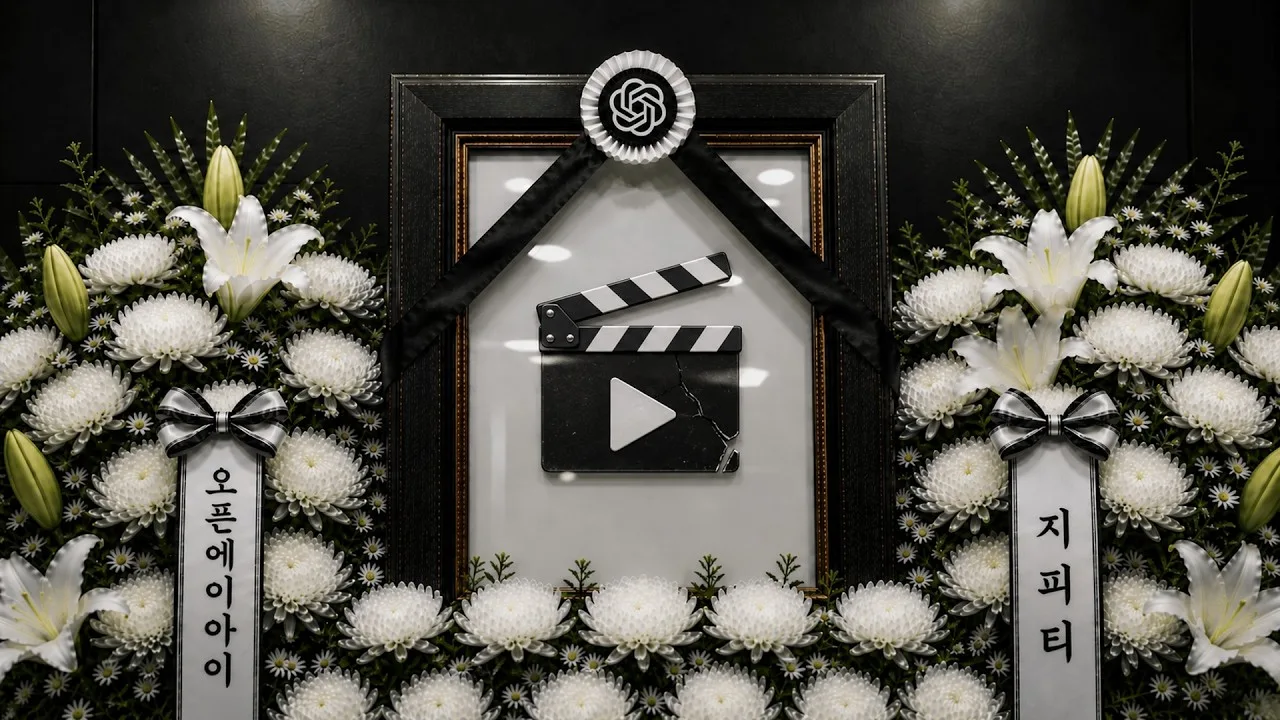
오늘은 매장·장소 이름만 넣으면 홍보 영상이 나오는 프롬프트를 정리했어요. 운영하시는 매장이나 장소 이름을 치면 광고에 넣을 만한 영상 한 편이 음악과 편집 효과까지 갖춰 나옵니다. 아래에는 프롬프트 전문 링크와 함께 쓰는 순서를 적었어요. 아스트라와 아트리스트 연결, 이름을 넣은 뒤 밟는 단계, 사진이 부족할 때 쓰는 법, 로고·빛·음악 설정, 잘못 나온 장면 고치기까지 차례로 담았습니다.
장소 이름만 바꿔 뽑은 세 편
처음 넣어 본 이름은 교보문고 광화문점이었죠. 이어서 국립중앙박물관, 과천 경마장인 렛츠런파크 서울을 차례로 넣었고, 세 편 모두 이 글 맨 아래 유튜브 영상에서 보실 수 있어요. 장소가 바뀌면 장면은 물론 분위기까지 그 장소에 맞게 달라져요. 이름만 바꿔도 장소와 분위기가 함께 바뀌는 셈이죠.
이 정도 영상을 촬영으로 맡기면 몇백, 몇천이 들어요. 지금은 누구나 훨씬 적은 비용으로 만들 수 있습니다.
프롬프트 전문은 노션에 올려 두었어요. https://app.notion.com/p/paperlogy/Artlist-X-Astra-Prompt-3e50f4883e0c80ac9a92f9cf84aa7a36?source=copy_link
클로드, 코덱스, 그록을 모두 돌려 보며 크레딧 꽤 쓰면서 다듬은 프롬프트예요. 요즘 영상 만드는 툴은 다 유료라서, 당장 만들 영상이 없더라도 받아 두시길 권해요.
아스트라에 아트리스트 연결하기
이번 작업의 두뇌는 GPT-6 아스트라예요. 영상 작업을 맡길 두뇌로는 제일 잘한다고 다들 알고 계시고, 저도 동의해요. 다만 아스트라는 자체 영상 제작 기능이 없어서 외부 영상 툴을 연결해야 해요. 앞에서 소개한 세 편은 가장 성능 좋은 씨댄스 2.5로 만들었어요. 이번에는 이 씨댄스 2.5를 아트리스트에 연결해서 써 볼게요.
아트리스트를 스톡 사이트로 기억하시는 분이 많을 텐데, 스톡 기능은 지금도 그대로 있어요. 여기에 AI 영상 기능이 크게 더해졌습니다. 아트리스트 홈페이지에서 프롬프트를 직접 넣어 써도 되지만, 아스트라에 연결해 두면 아스트라 안에서 다 다룰 수 있어요.
연결은 이렇게 합니다. 먼저 아트리스트에 회원 가입을 해요(https://artlist.io/artlist-70446/?artlist_aid=paperloge_4205&utm_source=affiliate_p&utm_medium=paperloge_4205&utm_campaign=paperloge_4205). 아트리스트 홈페이지에 연결 가이드가 있는데, 앱이나 웹으로 쓰실 분은 그 가이드를 따르면 돼요. 아스트라의 능력을 다 쓰려면 터미널 CLI(명령어를 입력해 쓰는 방식)로 연결하는 편이 좋아요. 그다음 GPT가 로그인된 터미널에 아트리스트 홈페이지의 연결 가이드 주소를 알려 주며 연결해 달라고 하면 끝이에요. 저는 터미널의 아스트라를 '티와리'라는 별칭으로 부르는데, 연결을 부탁하니 인증까지 한 번에 마쳤어요.
연결이 끝나면 같은 터미널에서 영상을 뽑아 달라고만 하면 아트리스트를 거쳐 영상이 만들어져요. 아트리스트에는 클링을 비롯해 AI 영상 툴이 거의 다 들어 있어서 원하는 모델을 고르면 되고, 저는 가장 잘 나오는 씨댄스 2.5를 골랐어요. 모델도 따로 설정할 필요 없이 "이 모델로 뽑아 줘"처럼 말로 정하면 됩니다.
이름을 넣으면 아스트라가 밟는 단계
프롬프트에서 바꿀 곳은 장소 이름 하나예요. 이름을 넣으면 아스트라가 그 장소 이미지를 찾아 톤을 보정하고, 톤의 일관성을 맞추고, 크기를 16:9로 맞춘 다음 그 사진으로 영상을 만들어요.
이 순서가 결과를 가릅니다. 말로 바로 영상을 뽑는 분이 대부분인데, 그렇게 해서는 잘 나오지 않아요. 일관된 사진을 먼저 확보하고, 그 사진으로 영상을 만들어야 합니다. 아스트라 같은 똑똑한 두뇌를 쓰는 것도 중요하지만, 이 단계가 정말 중요해요. 이번 프롬프트는 아스트라가 이 단계를 스스로 따르도록 짜 두었어요.
사진이 부족한 매장이라면
직접 운영하는 매장은 인터넷에 사진이 넉넉하지 않은 경우가 많아요. 이럴 땐 아스트라에게 제 프롬프트를 건네면서 사정을 그대로 말하면 됩니다. "사진이 인터넷에 없어. 이미지는 내가 줄게." 그리고 매장 곳곳을 직접 찍어 넘겨 주세요. 오히려 이쪽이 더 좋아요. 보정, 크기 조절, 톤 맞추기는 아스트라가 알아서 합니다.
프롬프트에 적어 둔 로고, 빛, 음악
프롬프트를 내 매장에 맞게 고치려면 이 세 부분은 알고 계셔야 해요.
첫째는 로고예요. 이 프롬프트로 만드는 영상은 광고, 홍보 영상 성격이 강하잖아요. 그래서 로고 노출은 빠질 수 없어요. 연세대학교라면 '연세대학교'라는 글자가 정확하게 나오도록 적어 두었습니다. 제 프롬프트를 그대로 쓰면 자동으로 챙겨지고, 사진을 직접 올리신다면 매장 로고가 찍힌 사진을 꼭 넣어 주세요.
둘째는 빛이에요. 이번 프롬프트에서 가장 공들인 부분이 영상이 AI처럼 보이지 않게 하는 것이고, 그 중심에 빛이 있어요. 프롬프트에는 이런 문장이 들어 있습니다. "현실의 작은 불균일함이 살아 있는 사진이어야 한다." "과한 HDR이나 플라스틱 같은 광택으로 실사감을 대신하지 마라." AI는 이런 문장을 안 적으면 완벽해 보이려고 광원과 질감을 과하게 잡아요. 저는 그 AI 특유의 질감을 정말 싫어해서 반대로 불균일함을 살리라고 적었어요. 특별한 이유가 없다면 이 부분은 지우지 말고 두세요. 그래야 결과물이 자연스럽게 나옵니다.
셋째는 음악이에요. 저는 음악이 영상의 절반이라고 봐요. 음악을 제대로 정해 두지 않으면 AI가 같은 곡을 계속 쓰거나 영상 끝을 어색하게 맺곤 해요. 그래서 이런 내용을 적어 두었어요. 이 장소에 어울리는 장르, 주 악기, 빠르기, 분위기로 새 연주곡을 한 곡 만들 것. 영상 이야기에 맞게 곡의 전개까지 챙길 것. 영상은 20초인데 끝까지 한 곡으로 이어 가고, 화면 전환 때문에 음악이 멈추거나 새로 시작하지 않게 할 것. 뻔한 곡을 돌려쓰는 문제, 분위기와 어긋난 음악, 장면마다 새로 시작하는 음악을 이 내용이 막아 줘요.
잘못 나온 장면 다시 뽑기
대부분은 한 번에 잘 나오지만, 뽑다 보면 틀린 곳이 생기기도 해요. 롯데월드로 뽑은 영상에서는 회전목마 봉이 떨어져 있었어요. 이럴 땐 터미널에서 짧게 말하면 됩니다. 저는 "롯데월드 이거 봐 봐. 회전목마 봉 떨어짐. 다시 뽑자. 다른 건 괜찮다."라고 했어요. 아스트라는 견적이 6,000 크레딧이라고 알려 주고, 허락을 받았으니 다시 뽑아 최종 영상을 주겠다고 답했어요. 조금 기다리니 제대로 된 최종 영상이 나왔습니다.
결과물은 아트리스트에서 확인하시고, 이상한 곳이 보이면 터미널로 돌아와 아스트라에게 그대로 말하시면 돼요.
프롬프트는 위 노션 링크에 있어요. 써 보시다 막히는 곳은 댓글로 남겨 주세요. 지금까지 압도적 유익함, 페이퍼로지였습니다.
오늘, GPT가 영상업계를 죽였습니다.
이 글 공유하기
KEEP READING
이어 읽을 인사이트
같은 주제의 글을 우선해 함께 읽기 좋은 기록을 골랐습니다.

클로드 코드로 환상적인 PPT를 만드는 방법
클로드는 왜 PPT를 대충 만들까요 PPT를 만드는 가장 좋은 툴은 누가 뭐래도 클로드입니다. 단, 잘 썼을 때 얘기예요. 클로드 좀 써보신 분이면 아실 텐데, …
클로드에 비빌 수 있는 유일한 AI PPT 툴
고백부터 하겠습니다. 저는 그동안 젠스파크를 거의 안 쓰고 있었어요. 요금제 값을 못 한다 싶었거든요. 그런데 AI Slides가 5.0으로 올라오면서 이야기가 …
홈페이지를 이렇게 쉽게 만든다고?
이제, 내 생각을 잘 표현하는 사람이 AI 시대의 승자가 될 것입니다.
COMMENTS
아직 댓글이 없습니다. 첫 번째 댓글을 남겨 주세요.