
클로드 코드는 윈도우에서도 공식으로 돌아갑니다. 그런데 매일 쓰다 보면 결국 맥북 앞으로 돌아오게 됩니다. 이 AI가 일하는 곳이 내 컴퓨터 안이고, 그 컴퓨터의 운영체제가 AI에게 무엇을 열어 주고 무엇을 막아 주는지가 눈에 띄게 다르기 때문입니다.
클로드 코드는 내 컴퓨터를 직접 쓰는 AI입니다
클로드 코드는 내 컴퓨터에서 파일을 읽고, 고치고, 명령을 실행해 일을 끝까지 가져갑니다. 앤트로픽 공식 문서도 클로드 코드를 이렇게 소개합니다. 클로드 앱의 대화창도 이제 보고서나 발표 자료 같은 큰일을 맡습니다. 클로드 코드는 그 일을 내 컴퓨터의 파일과 프로그램 위에서 합니다.
브라우저 하나로 쓰던 AI는 어느 컴퓨터에서 열어도 똑같았습니다. 이제는 같은 모델이라도 AI가 손을 뻗는 컴퓨터가 무엇을 열어 주고 무엇을 막아 주느냐에 따라 해낼 수 있는 일이 달라집니다. 컴퓨터는 내 도구이면서 AI의 작업장이기도 합니다. 그 작업장이 맥이면 네 가지가 달라집니다.
맥은 AI의 손을 운영체제가 지켜 줍니다
첫째는 울타리입니다. 클로드 코드에는 AI가 치는 명령이 고칠 수 있는 폴더와 접속할 수 있는 인터넷 주소를 정해 둔 범위로 묶는 울타리, 샌드박스가 있습니다. 처음엔 꺼져 있고 명령 한 줄로 켭니다. 그러면 명령이 도는 동안 운영체제가 이 울타리를 직접 지킵니다. 맥은 이 울타리에 쓰는 격리 장치(Seatbelt)를 운영체제 안에 처음부터 갖고 있어서, 따로 깔 것 없이 바로 켜집니다. 리눅스는 bubblewrap 같은 도구를 따로 깔아야 하고, 윈도우 기본 환경에서는 이 울타리 없이 명령이 실행됩니다. 윈도우에서 이 울타리를 쓰려면 리눅스 환경(WSL2) 안에서 클로드 코드를 돌려야 합니다.
울타리가 있으면 맡기는 방식이 달라집니다. 울타리를 켤 때 자동 허용 방식을 고르면, 클로드 코드는 울타리 안의 명령을 하나하나 허락받지 않고 실행합니다. 중요한 폴더를 지우는 명령이나 내가 꼭 묻게 정해 둔 명령은 그때도 따로 묻습니다. AI가 치는 명령을 한 줄씩 읽고 판단하기 어려운 비개발자일수록 이 차이가 큽니다. 허락 창에 매번 「예」를 누르는 대신, 어디까지 손대도 되는지를 처음에 정해 두고 일을 맡기면 됩니다. 이 울타리는 AI가 실행하는 명령에 걸리고, 파일을 직접 고치는 기능은 따로 정해 둔 허락 규칙을 따릅니다.
둘째는 명령 창의 말입니다. 클로드 코드는 파일을 찾고, 프로그램을 돌리고, 결과를 확인하는 일 대부분을 셸이라는 명령 창에서 합니다. 맥에서는 파일을 찾는 일도 기본으로 셸 명령을 씁니다. 맥에는 zsh와 bash라는 셸이 처음부터 들어 있고, 기본 셸은 zsh입니다. 클로드 코드는 내가 셸에 맞춰 둔 설정까지 읽어 그대로 씁니다. AI와 내가 같은 명령 창, 같은 설정을 쓰니 AI가 친 명령을 내가 터미널에 붙여 다시 돌려 보기도 쉽습니다.
윈도우도 공식 지원합니다. 다만 시작할 때 길을 하나 더 골라야 합니다. 공식 문서는 윈도우에서 Git for Windows를 깔아 bash 명령을 쓰게 하라고 권하고, 깔지 않으면 클로드 코드가 PowerShell로 명령을 돌립니다. 그 PowerShell 도구는 아직 미리보기 단계로 안내돼 있습니다. 맥에서는 이 선택 없이 바로 시작합니다.
셋째는 앱입니다. 맥에는 단축어 명령과 애플스크립트처럼 앱을 명령 한 줄로 움직이는 길이 기본으로 들어 있습니다. 그래서 클로드 코드는 파일만 고치는 데서 멈추지 않고 캘린더, 메모, 미리 알림, 메일까지 일을 이어 갈 수 있습니다. 처음 한 번은 맥이 「이 앱이 저 앱을 제어해도 될까요」라고 묻습니다. 내가 허락한 앱만 AI 손에 들어가니, 어디까지 맡길지를 내가 정할 수 있습니다. 한 번 준 허락도 시스템 설정의 「개인정보 보호 및 보안」 안 「자동화」에서 앱마다 다시 켜고 끌 수 있습니다.
넷째는 열쇠입니다. 맥에서 클로드 코드의 로그인 정보는 기본으로 키체인에 저장됩니다. 키체인은 비밀번호와 인증 정보를 암호화해 보관하는 맥의 금고입니다. 키체인이 잠겨 쓸 수 없을 때는 내 계정만 열 수 있게 막아 둔 파일에 대신 저장합니다. 리눅스와 윈도우에서는 처음부터 그런 파일에 저장합니다. AI에게 내 컴퓨터를 맡길수록 가장 신경 쓰이는 건 계정입니다. 그 열쇠가 기본으로 운영체제의 암호화 금고에 들어간다는 건, AI와 함께 쓰는 컴퓨터에서 작지 않은 차이입니다.
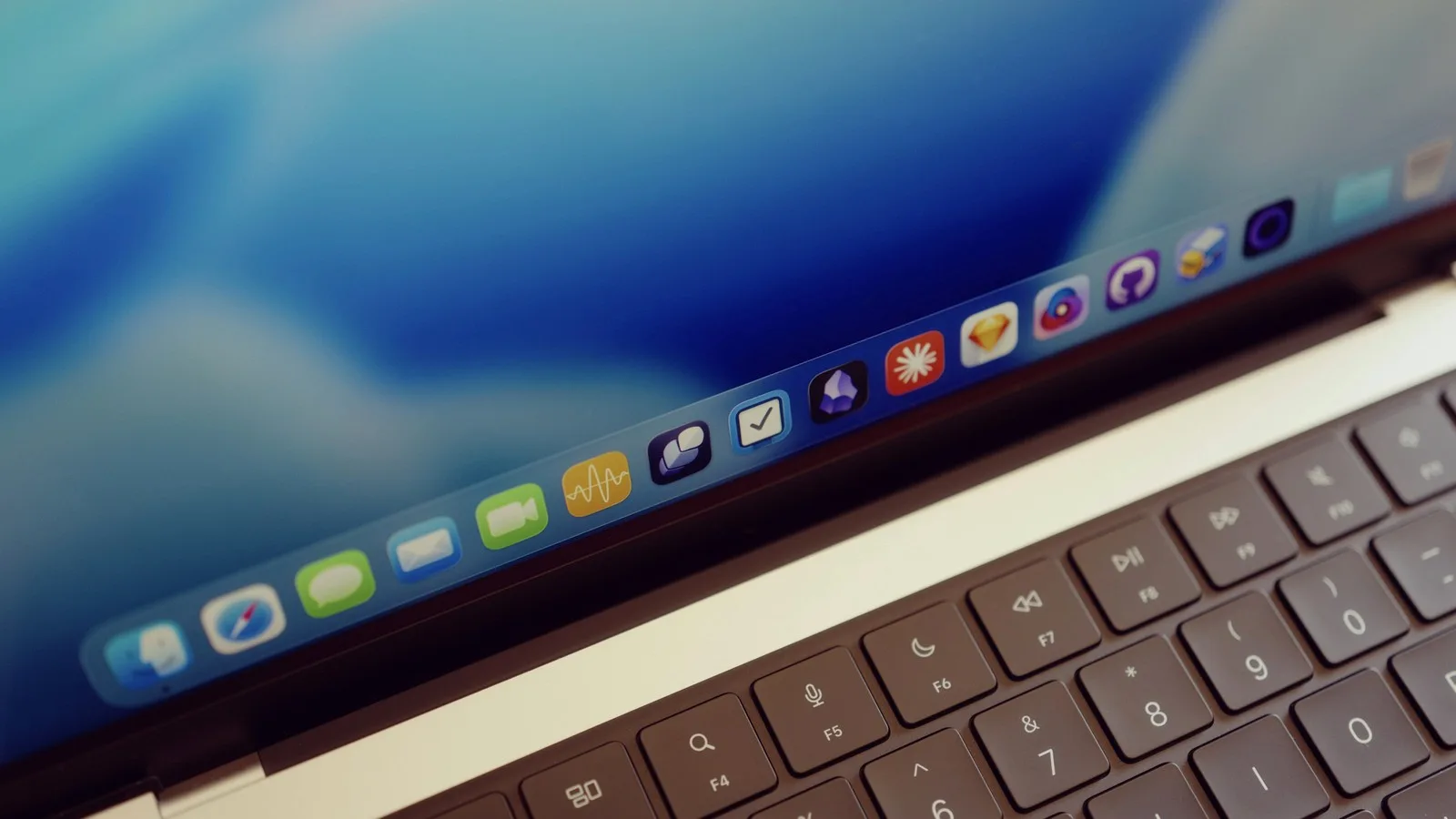 맥북 화면 아래쪽 독과 키보드를 가까이서 찍은 모습
AI가 화면을 직접 쓰는 기능은 맥에 먼저 옵니다
앤트로픽이 올해 1월 12일 클로드 데스크톱 앱에 코워크를 처음 내놓았을 때, 이름 옆에는 「맥 전용」이 붙어 있었습니다. 맥과 윈도우에서 정식으로 열린 건 4월 9일이고, 7월부터는 웹과 휴대전화에서도 씁니다. 그래도 지금까지 맥에만 있는 자리가 남아 있습니다.
클로드 코드가 터미널에서 화면을 보고 앱을 직접 누르는 컴퓨터 사용 기능은 맥에서만 됩니다(데스크톱 앱에서는 윈도우도 됩니다). 처음 쓸 때 맥은 클릭과 입력을 맡기는 권한, 화면을 보여 주는 권한을 따로 묻습니다. AI의 손과 눈도 내가 허락한 만큼만 열립니다. 코워크에서 클로드가 뒤쪽 창으로 일하는 동안 내가 컴퓨터를 계속 쓰는 방식은 맥(버전 15 이상)에서 지원합니다. 클로드 코드 데스크톱 앱에서 아이폰 앱 화면을 바로 띄워 보는 기능은 맥에서만 됩니다. 애플의 아이폰 시뮬레이터가 맥에서만 돌기 때문입니다.
애플도 개발 도구에 클로드를 들였습니다
운영체제를 만드는 쪽도 같은 방향으로 움직입니다. 애플은 2월 3일 개발 도구 Xcode 26.3을 발표하며 앤트로픽의 클로드 에이전트와 오픈AI의 코덱스 같은 코딩 에이전트를 Xcode 안에서 바로 쓸 수 있게 했습니다. 앤트로픽은 같은 날 이 연결이 클로드 코드를 움직이는 것과 같은 기반 위에 있다고 밝혔습니다. 클로드 코드 사용자는 MCP라는 연결 규격으로 Xcode에 붙어, 명령 창을 떠나지 않고 앱 미리 보기 화면을 받아 볼 수 있습니다. 6월 8일 발표한 Xcode 27에는 에이전트가 테스트를 돌리고, 미리 보기로 화면 변화를 확인하고, 시뮬레이터를 다루며 스스로 결과를 점검하는 도구가 더 붙었습니다. Xcode는 맥에서만 돌아갑니다.
아이폰 앱을 만들 일이 없어도 이 흐름은 봐 둘 만합니다. AI가 내 컴퓨터를 깊이 쓰는 기능일수록 운영체제와 맞물리는 부분이 많고, 그 기능은 먼저 준비된 쪽에 먼저 열립니다. 운영체제를 만든 회사가 자기 도구의 문을 에이전트에게 연 만큼, 맥에서 AI가 할 수 있는 일은 앞으로 더 늘어날 거라고 봅니다.
그 컴퓨터는 들고 다니는 맥북이어야 합니다
회의실과 강의장, 이동 중의 카페에서도 일은 이어집니다. 집에 켜 둔 컴퓨터의 클로드 코드를 휴대전화로 이어받는 기능도 공식으로 있습니다. 그래도 AI가 만든 장표나 문서를 그 자리에서 큰 화면으로 열고, 고치고, 앞사람에게 보여 줘야 하는 순간에는 내 앞에 펼쳐진 맥북이 필요합니다. 원격으로 붙어도 명령이 돌고 파일이 저장되는 곳은 집에 둔 컴퓨터입니다. 그 컴퓨터가 켜져 있고 클로드 코드가 돌고 있어야 이어집니다. 애플은 M5 맥북 에어의 배터리를 동영상 스트리밍 기준 최대 18시간으로 안내합니다.
 볕이 드는 창가 탁자에서 커피 옆에 펼쳐 둔 맥북
아이폰을 쓰는 사람이라면 하나가 더 붙습니다. 아이폰에서 주고받은 메시지는 아이클라우드를 거쳐 맥에도 그대로 이어집니다. 클로드 코드가 다룰 수 있는 내 일의 재료가 그만큼 늘어난다는 뜻입니다. 다만 같은 계정으로 이어 둔 자료는 기기를 나눠도 함께 바뀝니다. 그래서 무엇을 AI에게 열어 줄지는 내가 정해야 합니다.
회사 일이 윈도우 전용 프로그램 위에서 돌아간다면 굳이 컴퓨터를 바꿀 이유는 없습니다. 하지만 클로드 코드를 매일 일을 맡기는 동료로 쓰려 한다면, 다음에 살 노트북은 맥북이어야 합니다. AI가 내 컴퓨터를 직접 쓰는 시대에는, 어떤 컴퓨터를 쓰느냐에 따라 AI를 얼마나 쓸 수 있는지가 갈립니다.
출처
Claude Code overview. Claude Code Docs, 10월 11일 확인. https://code.claude.com/docs/en/overview
Advanced setup(지원 운영체제, 윈도우의 Git for Windows·PowerShell). Claude Code Docs, 10월 11일 확인. https://code.claude.com/docs/en/setup
Sandboxing(기본 꺼짐, 맥 Seatbelt, 리눅스 bubblewrap, 윈도우 기본 환경, 자동 허용 방식과 예외). Claude Code Docs, 10월 11일 확인. https://code.claude.com/docs/en/sandboxing
Tools reference(셸 설정 읽기, 맥의 파일 찾기, PowerShell 도구 미리보기). Claude Code Docs, 10월 11일 확인. https://code.claude.com/docs/en/tools-reference
Authentication(로그인 정보 저장 위치와 키체인 예외). Claude Code Docs, 10월 11일 확인. https://code.claude.com/docs/en/authentication
Computer use(터미널판 맥 전용, 맥 권한 두 가지). Claude Code Docs, 10월 11일 확인. https://code.claude.com/docs/en/computer-use
Remote Control. Claude Code Docs, 10월 11일 확인. https://code.claude.com/docs/en/remote-control
iOS Simulator in Claude Code Desktop. Claude Code Docs, 10월 11일 확인. https://code.claude.com/docs/en/desktop-ios-simulator
Release notes(코워크 2026년 1월 12일 맥 전용 공개, 4월 9일 맥·윈도우 정식, 7월 7일 웹·모바일, 9월 16일 모든 대화에 통합). Claude 지원 센터, 10월 11일 확인. https://support.claude.com/en/articles/12138966-release-notes
Let Claude use your computer in Cowork(뒤쪽 창 작업은 macOS 15 이상). Claude 지원 센터, 10월 11일 확인. https://support.claude.com/en/articles/14128542-let-claude-use-your-computer-in-cowork
Run shortcuts from the command line. 애플 지원, 10월 11일 확인. https://support.apple.com/guide/shortcuts-mac/run-shortcuts-from-the-command-line-apd455c82f02/mac
Allow apps to automate and control other apps. 애플 지원, 10월 11일 확인. https://support.apple.com/guide/mac-help/mchl108e1718/mac
Xcode 26.3 unlocks the power of agentic coding. 애플 뉴스룸, 2026년 2월 3일. https://www.apple.com/newsroom/2026/02/xcode-26-point-3-unlocks-the-power-of-agentic-coding/
Apple's Xcode now supports the Claude Agent SDK. 앤트로픽, 2026년 2월 3일. https://www.anthropic.com/news/apple-xcode-claude-agent-sdk
Apple accelerates app development with new intelligence frameworks and advanced tools(Xcode 27). 애플 뉴스룸, 2026년 6월 8일. https://www.apple.com/newsroom/2026/06/apple-aids-app-development-with-new-intelligence-frameworks-and-advanced-tools/
Use zsh as the default shell on Mac(맥 기본 셸 zsh, macOS 10.15부터). 애플 지원, 10월 12일 확인. https://support.apple.com/en-us/102360
Xcode system requirements. 애플 개발자, 10월 11일 확인. https://developer.apple.com/xcode/system-requirements/
MacBook Air 기술 사양. 애플, 10월 11일 확인. https://www.apple.com/macbook-air/specs/
Keep your messages up to date with iCloud. 애플 지원, 10월 11일 확인. https://support.apple.com/guide/icloud/what-you-can-do-with-icloud-and-messages-mma17ed475f7/icloud
본문 사진: 맥북 독과 키보드 근접, Dan Counsell(Unsplash License). https://unsplash.com/photos/-KB5QacUbXI
본문 사진: 창가 탁자 위의 맥북, Cong Long Vu(Unsplash License). https://unsplash.com/photos/mKW6fUP0kAc
표지 사진: 크림색 탁자 위에 닫아 둔 맥북 프로와 에스프레소, ubeyonroad(Unsplash License). https://unsplash.com/photos/zR21hlc5gC8
이 글 공유하기
KEEP READING
이어 읽을 인사이트
같은 주제의 글을 우선해 함께 읽기 좋은 기록을 골랐습니다.

클로드 코드로 환상적인 PPT를 만드는 방법
클로드는 왜 PPT를 대충 만들까요 PPT를 만드는 가장 좋은 툴은 누가 뭐래도 클로드입니다. 단, 잘 썼을 때 얘기예요. 클로드 좀 써보신 분이면 아실 텐데, …

클로드에 비빌 수 있는 유일한 AI PPT 툴
고백부터 하겠습니다. 저는 그동안 젠스파크를 거의 안 쓰고 있었어요. 요금제 값을 못 한다 싶었거든요. 그런데 AI Slides가 5.0으로 올라오면서 이야기가 …
홈페이지를 이렇게 쉽게 만든다고?
이제, 내 생각을 잘 표현하는 사람이 AI 시대의 승자가 될 것입니다.
COMMENTS
아직 댓글이 없습니다. 첫 번째 댓글을 남겨 주세요.