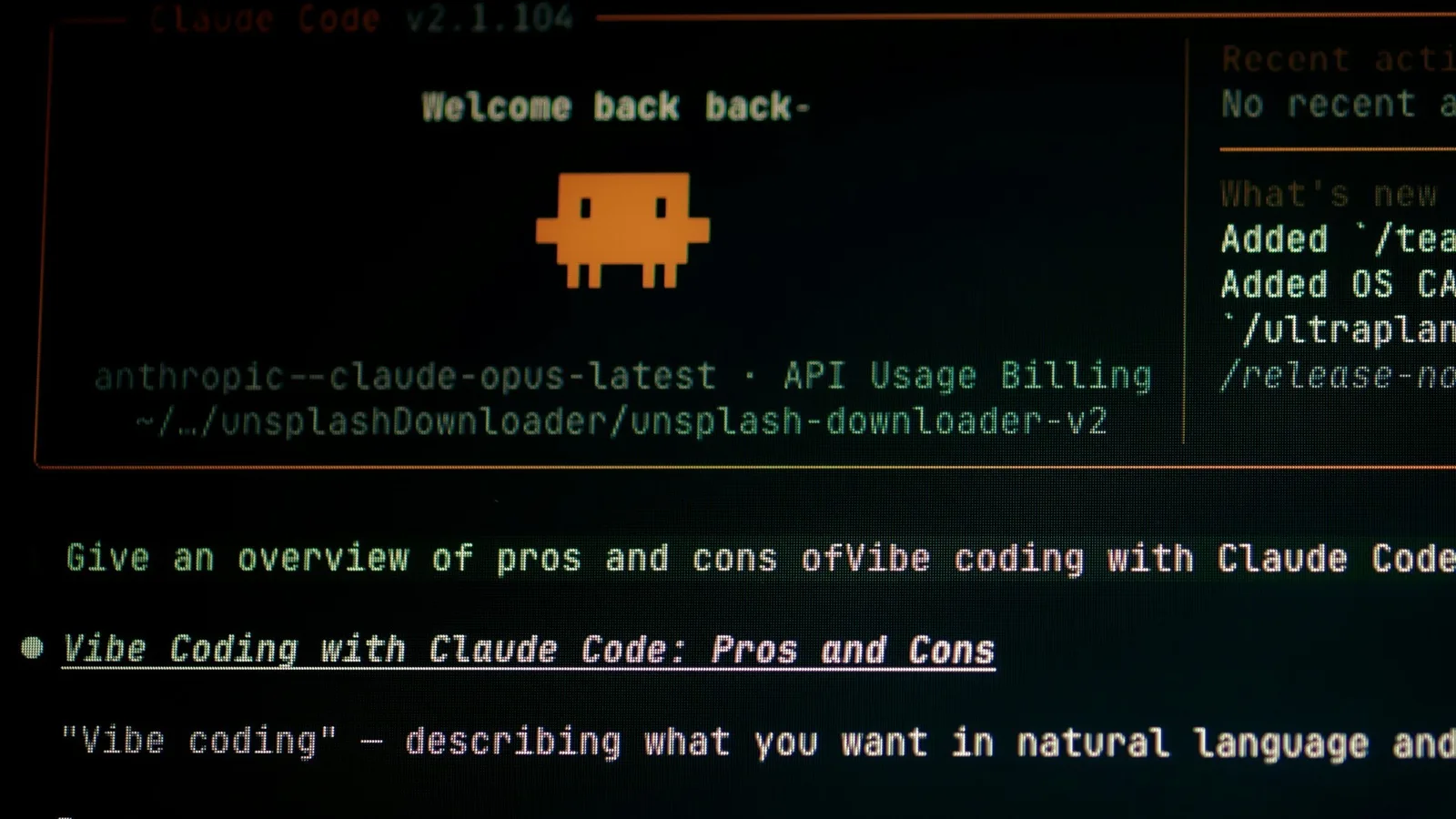
검은 창에 글자만 깜빡이는 터미널을 처음 보면 누구나 겁이 납니다. 잘못 치면 컴퓨터가 망가질 것 같고, 개발자만 여는 창처럼 보이기 때문입니다. 그런데 클로드 코드를 쓰는 데 필요한 건 명령 몇 줄이 전부입니다. 그 몇 줄만 넘으면, 앱에서는 못 하던 방식으로 AI에게 일을 맡길 수 있습니다.
클로드 코드는 클로드 데스크톱 앱 안의 Code 탭에서도, 터미널에서도 열 수 있습니다. 어제 맥북 글이 클로드 코드를 돌릴 컴퓨터를 고르는 이야기였다면, 오늘은 그 컴퓨터에서 클로드 코드를 어디서 열지 이야기합니다. 매일 일을 맡길 생각이라면 답은 터미널입니다.
앱과 터미널은 같은 엔진을 씁니다
먼저 둘의 관계부터 보겠습니다. 앤트로픽 공식 문서는 앱의 클로드 코드가 같은 엔진에 버튼과 창을 씌운 것이라고 설명합니다. 앱의 Code 탭 안에는 클로드 코드가 따로 하나 들어 있습니다. 문서는 이것을 앱 안의 CLI라고 부릅니다. CLI는 글자로 명령을 주고받는 프로그램이라는 뜻입니다. 터미널에서 치는 claude가 원본이고, 앱은 그 위에 창을 씌운 셈입니다.
그래서 말로 일을 시킬 때는 둘이 똑같습니다. 일하는 규칙을 적어 두는 CLAUDE.md, 바깥 도구를 잇는 MCP, 권한 설정까지 대부분 같은 파일을 읽습니다. 하나만 예외입니다. 클로드 앱 대화창에 붙여 둔 연결 도구 설정은 터미널이 읽지 않습니다. 맥에서는 claude mcp add-from-claude-desktop 한 줄로 가져오면 됩니다.
다른 점도 하나 있습니다. 앱 안의 클로드 코드는 앱이 따로 내려받고 따로 올립니다. 그래서 터미널의 것과 버전이 다를 수 있고, 한쪽을 올려도 다른 쪽은 그대로입니다. 공식 설치 명령으로 터미널에 깐 클로드 코드는 알아서 업데이트하고, 기본 설정으로 새 기능이 나오면 바로 받습니다.
진짜 차이는 공식 비교표의 한 줄에 있습니다. 스크립트와 자동화 칸에서 터미널은 되고 앱은 안 됩니다. 앱은 대화로만 돌아간다는 설명도 붙어 있습니다. 앤트로픽의 플랫폼 안내도 같은 말을 합니다. 스크립트와 Agent SDK는 CLI에서만 되고, CLI 칸에는 모든 기능이라고 적혀 있습니다. 일이 많아질수록, 내가 화면 앞에 없을 때도 일이 돌아가야 합니다. 그래서 이 한 줄이 중요합니다.
명령 한 줄로 남긴 일은 내가 없어도 돌아갑니다
터미널에서는 claude 뒤에 -p를 붙여 일을 맡길 수 있습니다. 대화 없이 할 일을 한 줄로 주면, 결과를 내놓고 끝납니다. 공식 문서는 이것을 비대화형 실행이라고 부릅니다. 앱에는 이 방식이 없습니다.
한 줄로 끝나는 일은 다른 프로그램이 대신 시킬 수 있습니다. 컴퓨터의 예약 기능이 정해진 시각에 시킬 수도 있고, 깃허브 액션 같은 자동 작업 서버가 시킬 수도 있습니다. 깃허브 액션은 깃허브의 서버에서 돌아가니 내 컴퓨터가 꺼져 있어도 됩니다. 공식 비교표의 반복 작업 칸에도 터미널 쪽은 크론(운영체제 예약 기능)과 CI(자동 작업 서버)가 적혀 있습니다.
앱에도 예약 기능은 있고, 두 가지입니다. 내 컴퓨터에서 도는 예약은 앱이 켜져 있고 컴퓨터가 깨어 있을 때만 돌아갑니다. 컴퓨터가 잠든 사이 정해진 시각이 지나면 그 회차는 건너뛰고, 깨어나면 최근 7일 안에 놓친 회차 가운데 가장 최근 것 하나만 늦게 돌립니다. 클라우드에서 도는 예약(루틴)은 컴퓨터가 꺼져 있어도 돕니다. 다만 내 컴퓨터의 파일은 못 보고, 미리 연결해 둔 저장소(코드 보관함)를 새로 받아 와서 일합니다. 내 컴퓨터에 있는 파일로 일을 시키고 다른 프로그램과 이어 붙일 때는 터미널의 명령 한 줄을 씁니다.
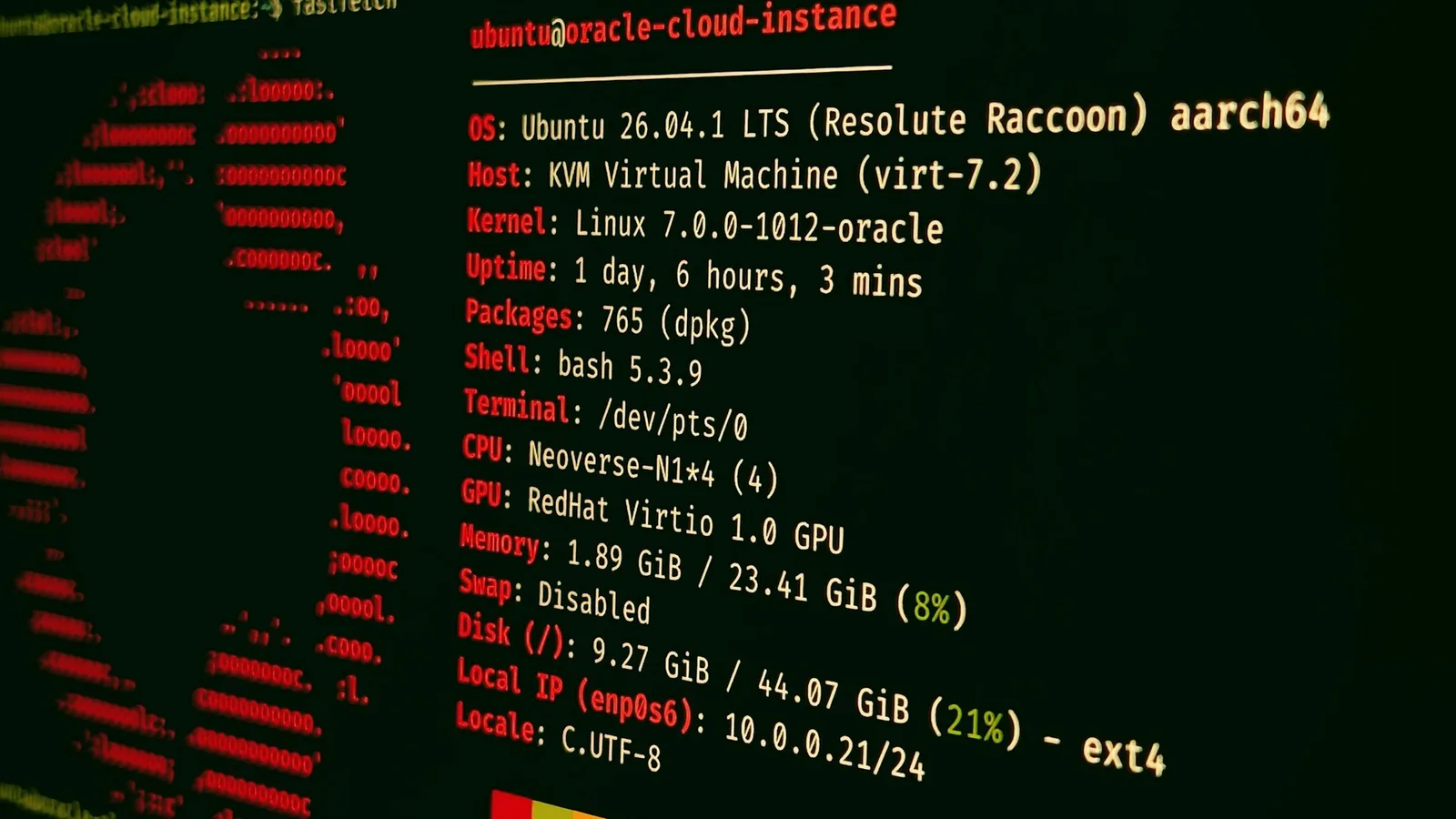 클라우드 서버에 접속한 터미널 화면
끝난 뒤도 다릅니다. 비대화형 실행은 성공하면 0, 실패하면 다른 숫자를 남기고 끝납니다. 이 숫자를 보고 다음 일을 정할 수 있습니다. 그래서 실패했을 때만 알림이 오게 할 수 있습니다. 한 번 잘 시킨 일을 명령 한 줄로 남겨 두면, 다음부터는 내가 앉아 있지 않아도 정해진 시각에 그 일이 돌아갑니다.
자료를 바로 넘기고, 늘 같은 모양으로 받습니다
터미널에는 파이프라는 기호(|)가 있습니다. 앞 명령이 내놓은 결과를 뒤 명령에 그대로 넘기는 기호입니다. 비대화형 실행은 이렇게 넘어온 자료를 읽습니다. 그래서 자료를 클로드 코드에 흘려 넣고 답을 파일로 받아 낼 수 있습니다. 공식 문서의 예는 오류 기록을 흘려 넣고 원인 설명을 파일로 받는 명령입니다. 회사 일로 바꾸면 이렇게 됩니다.
cat 9월-매출.csv | claude -p "8월보다 줄어든 품목만 표로 정리해 줘" > 정리.md
엑셀 표나 쌓인 기록을 복사해 붙일 필요 없이, 바로 AI에게 넘기는 겁니다. 한 번에 넘길 수 있는 양은 10MB까지입니다. 그보다 크면 파일로 두고 경로를 알려 주라고 문서는 안내합니다.
받는 모양도 정할 수 있습니다. --output-format json을 붙이면 답이 늘 같은 모양의 데이터로 나옵니다. 비용 추정치도 같이 따라옵니다. 실제 청구액과는 다를 수 있고, 앞 대화를 이어서 돌렸다면 앞 실행까지 합친 금액으로 나옵니다. 그래도 매일 돌리는 일에 대략 얼마가 드는지 바로 알 수 있습니다. 답이 늘 같은 모양이니, 다음 프로그램이 사람 손 없이 바로 받아 씁니다.
자리를 비울 때 잠그는 장치도 터미널에 있습니다
내가 없을 때 돌리는 일일수록, 어디까지 해도 되는지부터 정해야 합니다. 클로드 코드에는 dontAsk라는 권한 방식이 있습니다. 미리 허락해 둔 일과 원래 묻지 않는 일(작업 폴더 안의 파일 읽기 같은 것)만 합니다. 허락을 물어야 하는 일은 묻지 않고 전부 거절합니다. 공식 문서도 사람 없이 돌리는 자동 작업에 쓰라고 안내합니다.
이 방식은 앱에 없습니다. 공식 비교표에서 앱이 고를 수 있는 권한 방식은 수동, 편집 자동 허용, 계획, 자동입니다. 여기에 확인을 대부분 건너뛰는 방식을 하나 더 켤 수 있습니다(Pro·Max는 설정에서, Team·Enterprise는 조직 정책으로). 공식 문서에도 dontAsk는 CLI에서만 쓸 수 있다고 적혀 있습니다. 허락 규칙을 고치는 /permissions 창도 앱에서 열면 쓸 수 없다고 나옵니다. 문서는 설정 파일을 직접 고치거나 터미널에서 실행하라고 안내합니다.
AI에게 맡기는 범위가 넓어질수록 잠그는 장치는 더 촘촘해야 합니다. 그 장치를 전부 쓸 수 있는 곳은 터미널입니다.
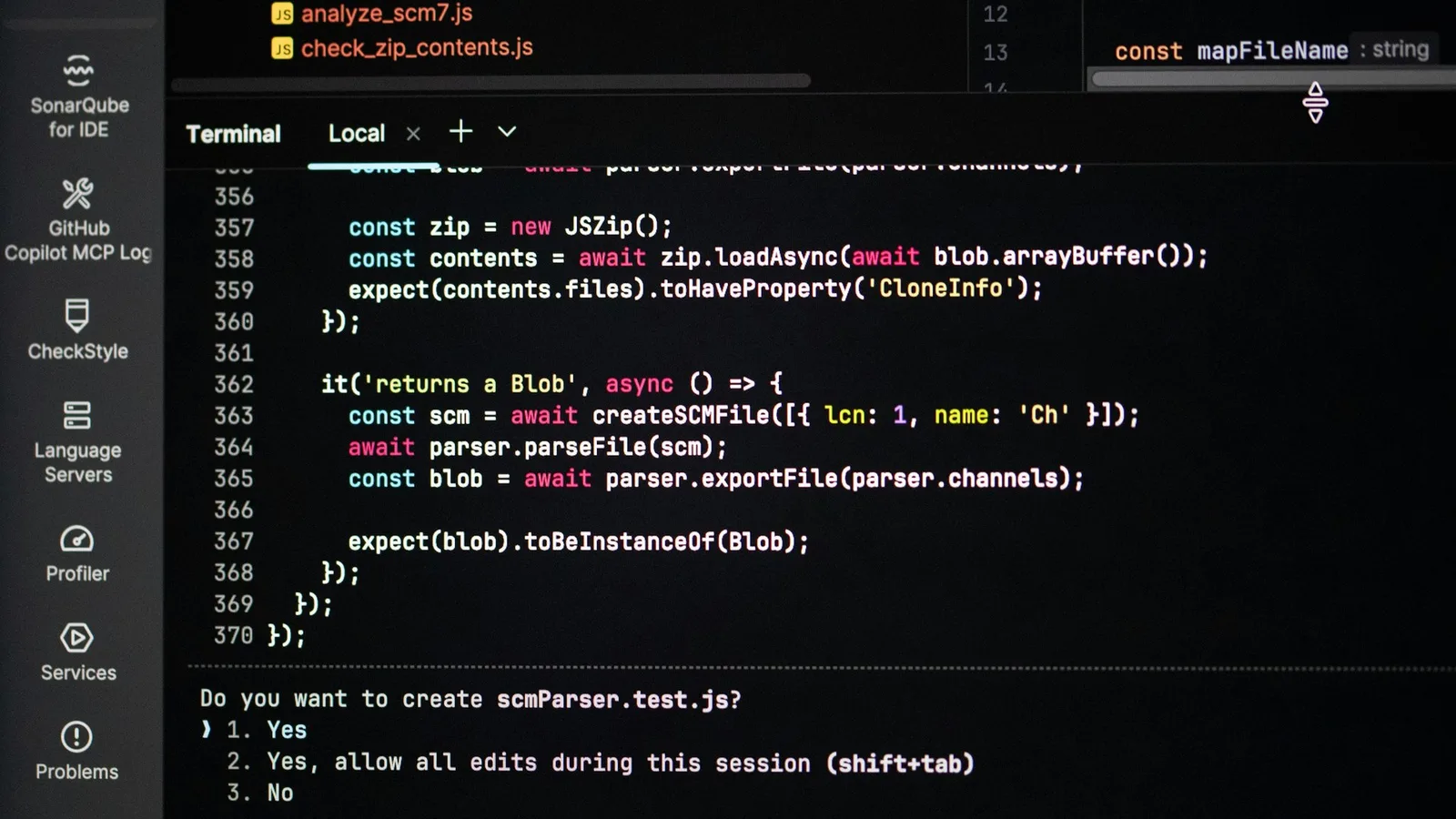 터미널에서 AI가 파일을 만들기 전에 허락을 묻는 화면
메신저로 부르고, 여러 클로드를 팀으로 굴립니다
채널은 텔레그램, 디스코드, 아이메시지로 보낸 메시지를 켜져 있는 내 클로드 코드에 전해 주는 기능입니다. 클로드는 메시지를 읽고 같은 메신저로 답합니다. 아직 연구용 미리보기 단계이고, 터미널에서 claude를 --channels와 함께 켜야 돌아갑니다. 아이메시지 채널은 맥에서만 돌고, 따로 봇을 만들 필요가 없습니다. 메시지는 클로드 코드가 켜져 있을 때만 들어옵니다. 그래서 늘 받으려면 터미널을 켜 둔 채 돌려 두라고 문서는 안내합니다.
앱에도 휴대전화의 클로드 앱에서 일을 보내는 디스패치가 있습니다. 채널은 내가 원래 쓰는 메신저로 부른다는 점이 다릅니다.
에이전트 팀은 클로드 코드 여러 개를 한 팀으로 묶는 기능입니다. 한 세션이 팀장이 되어 일을 나누고 결과를 모읍니다. 팀원들은 각자 따로 일하면서 서로 직접 메시지를 주고받습니다. 기본으로 꺼져 있는 실험 기능이고, 설정 한 줄로 켭니다. 앱에서는 이 기능을 쓸 수 없고, 한 세션 안에서 여러 에이전트를 돌리는 다른 기능을 쓰라고 문서는 안내합니다. 큰일을 여러 클로드에게 나눠 맡겨 보고 싶다면 터미널에서 켜면 됩니다.
앱이 나은 자리도 있습니다
공식 문서는 둘의 쓰임을 이렇게 나눕니다. 여러 세션을 한 창에서 관리하거나, 화면을 나란히 놓거나, 바뀐 내용을 눈으로 검토할 때는 앱입니다. 스크립트와 자동화가 필요하거나 터미널이 편할 때는 CLI입니다.
실제로 앱에는 고친 내용을 전과 후로 나란히 보여 주는 화면이 있습니다. 만든 웹 화면을 바로 띄워 보는 미리 보기도 있고, 여러 세션을 왼쪽 목록에서 고르는 화면도 있습니다. 윈도우에서 AI가 화면을 보고 앱을 직접 누르는 기능도 앱에서만 됩니다. 터미널판의 이 기능은 맥에서만 됩니다. 터미널이 처음이라면 앱으로 터미널 없이 시작할 수 있다고 공식 안내도 적고 있습니다.
그래도 매일 일을 맡기는 사람에게는 터미널이 먼저입니다. 앱은 사람이 화면 앞에서 보고 고를 때 편합니다. 터미널은 내 컴퓨터의 일을 다른 프로그램과 이어 붙여 돌릴 때 필요합니다. 둘 중 하나를 버릴 필요도 없습니다. 설정은 대부분 같은 파일이고, 터미널에서 하던 세션은 /desktop 한 줄로 앱에 넘겨 화면으로 볼 수 있습니다(맥과 x64 윈도우, 클로드 구독 로그인 기준). 평소엔 터미널에서 일하고, 화면으로 봐야 할 때만 앱을 열면 됩니다.
터미널은 명령 몇 줄이면 됩니다
터미널에서 할 일은 생각보다 적습니다. 맥이라면 Cmd와 스페이스 바를 함께 눌러 Spotlight를 열고, 터미널을 쳐서 엽니다. 처음 한 번은 공식 안내에 적힌 설치 명령 한 줄을 붙여 넣고 엔터를 누릅니다.
curl -fsSL https://claude.ai/install.sh | bash
설치가 끝나면 Claude Code successfully installed! 라는 문장이 뜹니다. 그다음부터는 일할 폴더로 들어가는 명령(cd 폴더이름)을 치고, claude라고 입력하면 됩니다. 처음 켤 때 브라우저가 열려 클로드 계정으로 로그인합니다. 그 뒤로는 앱에서 하던 것처럼 우리말로 일을 시키면 됩니다.
터미널에서는 마우스로 누를 수 없어서 화살표 키로 움직입니다. 클로드가 일하는 중에 멈추려면 Esc를 누르고, 나올 때는 exit를 칩니다. 막히면 /help를 치면 됩니다. 윈도우에서는 PowerShell에 irm https://claude.ai/install.ps1 | iex 한 줄을 넣어 설치합니다. 맥은 macOS 13 이상이어야 합니다. 외울 명령은 이 정도이고, 나머지는 클로드 코드에게 물어보면 알려 줍니다.
이 몇 줄을 익히는 데는 하루면 됩니다. 그다음부터는 내가 자리를 비운 시간에도 클로드에게 일을 맡길 수 있습니다.
출처
Platforms and integrations(CLI 칸 모든 기능, 스크립트와 Agent SDK는 CLI에서만, 채널이 도는 곳). Claude Code Docs, 10월 12일 확인. https://code.claude.com/docs/en/platforms
Use Claude Code Desktop(같은 엔진, 앱 안의 CLI, 앱이 따로 관리하는 버전, 앱 대화창 MCP 설정 예외, 권한 방식과 dontAsk는 CLI 전용, CLI와 앱 비교표, 앱에 없는 기능, /desktop, 컴퓨터 사용). Claude Code Docs, 10월 12일 확인. https://code.claude.com/docs/en/desktop
Advanced setup(자동 업데이트와 latest 채널). Claude Code Docs, 10월 12일 확인. https://code.claude.com/docs/en/setup
Schedule recurring tasks in Claude Code Desktop(로컬 예약과 클라우드 루틴, 로컬은 앱이 켜져 있고 컴퓨터가 깨어 있을 때만, 건너뛴 회차와 한 번 따라 돌기, 루틴은 저장소를 새로 받음). Claude Code Docs, 10월 12일 확인. https://code.claude.com/docs/en/desktop-scheduled-tasks
Automate work with routines(클라우드 루틴, 저장소). Claude Code Docs, 10월 12일 확인. https://code.claude.com/docs/en/routines
Run Claude Code programmatically(-p, 끝날 때 남기는 숫자, 파이프, 10MB, JSON 비용 추정치). Claude Code Docs, 10월 12일 확인. https://code.claude.com/docs/en/headless
Claude Code GitHub Actions(깃허브 서버에서 실행). Claude Code Docs, 10월 12일 확인. https://code.claude.com/docs/en/github-actions
Choose a permission mode(dontAsk). Claude Code Docs, 10월 12일 확인. https://code.claude.com/docs/en/permission-modes
Push events into a running session with channels(연구용 미리보기, --channels, 아이메시지는 맥 전용). Claude Code Docs, 10월 12일 확인. https://code.claude.com/docs/en/channels
Orchestrate teams of Claude Code sessions(실험 기능, 기본 꺼짐). Claude Code Docs, 10월 12일 확인. https://code.claude.com/docs/en/agent-teams
Terminal guide for new users(터미널 여는 법, 설치 한 줄, 기본 조작). Claude Code Docs, 10월 12일 확인. https://code.claude.com/docs/en/terminal-guide
Quickstart(윈도우 PowerShell 설치). Claude Code Docs, 10월 12일 확인. https://code.claude.com/docs/en/quickstart
본문 사진: 클라우드 서버에 접속한 터미널 화면, Cong Long Vu(Unsplash License). https://unsplash.com/photos/QJ3V98Qla54
본문 사진: 터미널에서 파일을 만들기 전에 허락을 묻는 화면, Bernd Dittrich(Unsplash License). https://unsplash.com/photos/9-U8xW54Le0
표지 사진: 터미널에서 실행한 클로드 코드 시작 화면, Bernd Dittrich(Unsplash License). https://unsplash.com/photos/XIpm0bnYOQE
이 글 공유하기
KEEP READING
이어 읽을 인사이트
같은 주제의 글을 우선해 함께 읽기 좋은 기록을 골랐습니다.

클로드 코드로 환상적인 PPT를 만드는 방법
클로드는 왜 PPT를 대충 만들까요 PPT를 만드는 가장 좋은 툴은 누가 뭐래도 클로드입니다. 단, 잘 썼을 때 얘기예요. 클로드 좀 써보신 분이면 아실 텐데, …

클로드에 비빌 수 있는 유일한 AI PPT 툴
고백부터 하겠습니다. 저는 그동안 젠스파크를 거의 안 쓰고 있었어요. 요금제 값을 못 한다 싶었거든요. 그런데 AI Slides가 5.0으로 올라오면서 이야기가 …

홈페이지를 이렇게 쉽게 만든다고?
이제, 내 생각을 잘 표현하는 사람이 AI 시대의 승자가 될 것입니다.
COMMENTS
아직 댓글이 없습니다. 첫 번째 댓글을 남겨 주세요.